

안녕하세요. 주식회사 서버몬 입니다.
최근 VMware의 라이선스 정책 변화와 구독 기반 과금 체계 전환으로 인해 많은 기업들이 대체 하이퍼바이저를 검토하고 있습니다.
그중 가장 주목받는 플랫폼이 바로 Proxmox VE(Proxmox Virtual Environment)
Proxmox VE는 오픈소스 기반의 엔터프라이즈 가상화 플랫폼으로 KVM 기반 가상머신(VM)과 LXC 컨테이너를 동시에 지원하며, 웹 기반 관리 인터페이스를 통해 손쉽게 운영할 수 있습니다.
특히 중소기업, 공공기관, 교육기관뿐 아니라 대규모 데이터센터에서도 VMware 대안으로 적극 검토되고 되고 있있으며
이번 글에서는 Proxmox VE의 특징과 기존 환경과의 차이점, 장단점, 그리고 실제 설치 방법까지 자세히 알아보도록 하겠습니다
Proxmox VE란?

Proxmox VE는 Debian Linux 기반의 오픈소스 가상화 플랫폼이다.
다음 기술을 핵심으로 사용한다.
- KVM(Kernel-based Virtual Machine)
- LXC(Linux Container)
- Ceph Storage
- ZFS File System
- Cluster Management
즉 VMware ESXi처럼 VM을 운영할 수 있으며, Docker보다 더 가벼운 LXC 컨테이너도 함께 운영할 수 있다.
Proxmox VE(Proxmox Virtual Environment)는 Debian Linux를 기반으로 개발된 오픈소스 엔터프라이즈 가상화 플랫폼으로, 서버 가상화와 컨테이너 가상화를 하나의 플랫폼에서 통합적으로 제공하는 솔루션이다. 단순히 가상머신을 실행하는 하이퍼바이저를 넘어 스토리지, 네트워크, 클러스터링, 백업, 고가용성(HA) 기능까지 포함한 통합 가상화 플랫폼으로 설계되었다.
특히 최근 VMware의 라이선스 정책 변화와 비용 증가로 인해 많은 기업들이 대안 플랫폼을 검토하면서 Proxmox VE에
대한 관심이 크게 증가하고 있다. 실제로 중소기업뿐 아니라 교육기관, 연구소, MSP(Managed Service Provider), 대규모 데이터센터에서도 Proxmox를 활용한 인프라 구축 사례가 늘어나고 있다.
Proxmox VE는 다음과 같은 핵심 기술을 기반으로 동작한다.
KVM (Kernel-based Virtual Machine)
KVM은 리눅스 커널에 내장된 가상화 기술로, VMware ESXi의 가상머신과 유사하게 독립적인 운영체제를 실행할 수 있다.
Windows Server, Ubuntu, Rocky Linux, CentOS, Red Hat Enterprise Linux 등 다양한 운영체제를 가상머신으로 운영할 수 있으며, CPU 가상화 기술(Intel VT-x, AMD-V)을 활용하여 높은 성능을 제공한다.
Proxmox에서 생성하는 일반적인 VM은 대부분 KVM 기반으로 동작한다.
LXC (Linux Container)
LXC는 Linux Container 기술로, 운영체제 커널을 공유하는 경량 가상화 방식이다.
일반 VM과 비교하면 별도의 커널을 구동하지 않기 때문에 훨씬 적은 메모리와 CPU 자원을 사용하며, 생성 속도 또한 매우 빠르다.
예를 들어 DNS 서버, DHCP 서버, 모니터링 서버, Bastion Host, 개발 환경 등은 별도의 VM 대신 LXC 컨테이너로 운영하여 자원 효율성을 높일 수 있다.
Docker와 비슷한 개념으로 생각할 수 있지만, LXC는 시스템 전체를 컨테이너 형태로 실행하기 때문에 일반 서버 운영 방식과 유사한 관리가 가능하다는 특징이 있다.
Ceph Storage
Ceph는 분산 스토리지 플랫폼으로, 여러 서버에 장착된 디스크를 하나의 거대한 스토리지처럼 사용할 수 있게 해준다.
기존에는 고가의 SAN(Storage Area Network) 장비가 필요했던 환경도 Ceph를 활용하면 범용 x86 서버만으로 구현할 수 있다.
Proxmox는 Ceph를 기본적으로 지원하며 웹 인터페이스를 통해 구축과 관리를 수행할 수 있다.
이를 통해 다음과 같은 기능을 제공한다.
- 고가용성 스토리지
- 데이터 복제
- 자동 장애 복구
- 스케일 아웃 확장
특히 HCI(Hyper-Converged Infrastructure) 환경 구축 시 강력한 장점을 제공한다.
ZFS File System
ZFS는 엔터프라이즈 환경에서 널리 사용되는 고급 파일 시스템으로, 데이터 무결성과 스토리지 안정성에 초점을 맞추고 있다.
Proxmox는 설치 단계에서부터 ZFS를 선택할 수 있으며, 다음과 같은 기능을 제공한다.
- Snapshot
- Compression
- RAID-Z
- Self Healing
- Checksum 기반 데이터 검증
특히 Snapshot 기능을 활용하면 VM 상태를 빠르게 저장하고 복구할 수 있어 운영 편의성이 크게 향상된다.
Cluster Management
Proxmox는 여러 대의 서버를 하나의 클러스터로 묶어 통합 관리할 수 있다.
VMware 환경에서 일반적으로 vCenter를 통해 중앙 관리하는 것과 유사한 기능을 기본 제공하며, 별도의 관리 서버를 구축할 필요가 없다.
클러스터 환경에서는 다음 기능을 사용할 수 있다.
- 통합 관리
- Live Migration
- 고가용성(HA)
- 분산 스토리지 연동
- 리소스 공유
이를 통해 여러 물리 서버를 하나의 가상화 플랫폼처럼 운영할 수 있다.
Vmware vs Proxmox 비교
가상화 플랫폼을 선택할 때 단순히 라이선스 비용만 비교하는 것은 적절하지 않다.
실제 운영 환경에서는 가상머신 관리, 스토리지 구성, 클러스터링, 백업, 고가용성(HA), 자동화 등 다양한 기능을
종합적으로 고려해야 한다.
가상머신(VM) 관리 기능
VMware와 Proxmox 모두 엔터프라이즈 환경에서 요구하는 대부분의 가상머신 관리 기능을 제공한다.
가상머신 생성, 복제(Clone), 템플릿 관리, 스냅샷 생성, 라이브 마이그레이션 등의 핵심 기능은 양쪽 모두 지원한다. 실제 VM 운영 관점에서 보면 Linux 서버나 Windows 서버를 구동하는 데 있어 체감되는 기능 차이는 크지 않다.
다만 VMware는 오랜 기간 엔터프라이즈 시장을 선도하면서 축적된 운영 노하우와 최적화 기술이 적용되어 있어 대규모 환경에서 더욱 안정적인 관리 경험을 제공한다.
반면 Proxmox는 KVM 기술을 기반으로 하기 때문에 Linux 운영체제와의 궁합이 뛰어나며, 비교적 단순한 구조로 인해 관리가 직관적이라는 장점이 있다.
클러스터 및 고가용성(HA)
VMware 환경에서는 일반적으로 vCenter를 중심으로 여러 ESXi 서버를 하나의 클러스터로 구성한다.
이를 통해 다음과 같은 기능을 제공한다.
- HA(High Availability)
- vMotion
- Storage vMotion
- DRS(Distributed Resource Scheduler)
특히 DRS는 VMware의 대표적인 강점으로, 클러스터 내 VM의 CPU 및 메모리 사용량을 분석하여 자동으로 VM을 다른 호스트로 이동시켜 부하를 분산시킨다.
Proxmox 역시 HA 클러스터와 Live Migration을 제공한다.
서버 장애 발생 시 VM을 자동 재기동할 수 있으며, 운영 중인 VM을 서비스 중단 없이 다른 노드로 이동할 수 있다.
다만 VMware DRS 수준의 정교한 자동 리소스 최적화 기능은 아직 부족한 편이며, 관리자가 직접 자원 배치를 설계해야 하는 경우가 많다.
스토리지 기능
스토리지 분야에서는 두 제품 모두 엔터프라이즈 수준의 기능을 제공한다.
VMware는 VMFS와 vSAN을 중심으로 발전해 왔다.
특히 vSAN은 서버 내부 디스크를 통합하여 하나의 분산 스토리지처럼 활용할 수 있어 VMware HCI(Hyper-Converged Infrastructure)의 핵심 구성요소로 사용된다.
Proxmox는 훨씬 다양한 스토리지 옵션을 제공한다.
대표적으로 다음과 같은 스토리지를 지원한다.
- Local Disk
- NFS
- SMB
- iSCSI
- Fibre Channel SAN
- ZFS
- Ceph
특히 Ceph를 기본적으로 통합 지원하는 점이 큰 강점이다.
별도의 스토리지 장비 없이도 서버 내부 디스크만으로 고가용성 분산 스토리지를 구축할 수 있어 비용 절감 효과가 크다.
백업 및 복구
VMware는 일반적으로 Veeam, Commvault, NetBackup과 같은 별도의 백업 솔루션을 연동하여 운영한다.
반면 Proxmox는 자체 백업 솔루션인 Proxmox Backup Server(PBS)를 제공한다.
PBS는 다음과 같은 기능을 지원한다.
- 증분 백업
- 중복 제거(Deduplication)
- 압축
- 암호화
- 빠른 복구
중소규모 환경에서는 별도의 상용 백업 솔루션 없이도 충분한 수준의 백업 체계를 구축할 수 있다.
컨테이너 지원
이 부분은 Proxmox가 VMware보다 우위에 있는 영역이다.
VMware에서 컨테이너 환경을 운영하려면 일반적으로 Kubernetes 또는 Tanzu 환경을 추가 구축해야 한다.
반면 Proxmox는 LXC 컨테이너를 기본 기능으로 제공한다.
LXC는 일반 VM보다 훨씬 적은 자원을 사용하며 빠르게 생성할 수 있다.
예를 들어 다음과 같은 서비스는 VM 대신 LXC로 운영할 수 있다.
- DNS 서버
- DHCP 서버
- 모니터링 서버
- Bastion 서버
- 개발 환경
이를 통해 서버 자원을 더욱 효율적으로 활용할 수 있다.
네트워크 기능
VMware는 vSwitch와 Distributed Switch(vDS)를 통해 고급 네트워크 기능을 제공한다.
대규모 데이터센터에서는 VLAN, QoS, 네트워크 모니터링 등을 세밀하게 제어할 수 있다.
Proxmox는 Linux Bridge와 Open vSwitch(OVS)를 지원한다.
기본적인 VLAN 구성이나 네트워크 분리는 충분히 가능하지만, VMware vDS 수준의 통합 관리 기능은 상대적으로 부족한 편이다.
다만 Linux 네트워크 스택을 그대로 활용할 수 있어 숙련된 Linux 관리자에게는 오히려 유연성이 높다.
하드웨어 호환성
VMware는 HCL(Hardware Compatibility List)에 등록된 장비를 사용하는 것이 사실상 권장된다.
반면 Proxmox는 Debian Linux 기반이므로 Linux에서 지원되는 대부분의 하드웨어를 사용할 수 있다.
특히 화이트박스 서버나 자체 조립 서버 환경에서는 Proxmox가 훨씬 유리하다.
실제 운영 관점에서의 차이
운영자의 입장에서 보면 10~20대 규모의 서버 환경에서는 VMware와 Proxmox의 기능 차이를 체감하기 어렵다.
하지만 수백 대 이상의 VM을 운영하는 대규모 데이터센터에서는 VMware의 성숙한 관리 기능과 DRS, 광범위한 벤더 지원이 강점으로 작용한다.
반대로 비용 효율성과 오픈소스 기반의 유연성을 중요하게 생각한다면 Proxmox가 매우 매력적인 선택지가 될 수 있다.
즉,
- 안정성과 엔터프라이즈 생태계가 최우선 → VMware
- 비용 절감과 유연성이 중요 → Proxmox
라는 방향으로 판단하면 된다. 특히 최근 VMware 라이선스 비용 상승 이후에는 신규 구축 프로젝트에서 Proxmox를 우선 검토하는 사례가 빠르게 증가하고 있다.
기능적 비교표 첨부
| 항목 | VMware vSphere / ESXi | Proxmox VE |
| 하이퍼바이저 | VMkernel 기반 | KVM 기반 |
| 운영체제 기반 | 자체 OS | Debian Linux |
| 라이선스 | 유료 | 오픈소스 (무료) |
| 관리도구 | vCenter 필요 | 웹 GUI 내장 |
| 클러스터 관리 | vCenter | 기본 제공 |
| 라이브 마이그레이션 | vMotion | Live Migration |
| HA | 지원 | 지원 |
| 자동 부하분산 | DRS | 제한적 지원 |
| 스토리지 마이그레이션 |
Storage vMotion | 지원 |
| 스냅샷 | 지원 | 지원 |
| 백업 | 별도 솔루션 필요 | PBS 지원 |
| 컨테이너 | Vmware Tanzu 필요 | LXC 기본 지원 |
| HCI | vSAN | Ceph |
| 파일시스템 | VMFS | ZFS |
| FC SAN | 지원 | 지원 |
| iSCSI | 지원 | 지원 |
| NFS | 지원 | 지원 |
| GPU Pass | 지원 | 지원 |
| SR-IOV | 지원 | 지원 |
| ARM 지원 | 제한적 | 일부 지원 |
| 멀티클러스터 | 가능 | 제한적 |
| 업그레이드 난이도 |
보통 | 쉬움 |
| 하드웨어 호환성 | HCL 의존 | Linux 호환 장비 대부분 |
| 기술지원 | Broadcom | Proxmox 구독 |
| 커뮤니티 | 큼 | 매우 활발 |
| 라이선스 비용 | 높음 | 매우 낮음 |
Proxmox VE 설치하기
Proxmox VE는 비교적 간단하게 설치할 수 있는 가상화 플랫폼이지만, 운영 환경에 투입하기 전 몇 가지 사전 점검 사항을 확인하는 것이 중요하다.
특히 VMware 환경에 익숙한 관리자라면 스토리지 구조와 네트워크 구성이 다소 다르므로 설치 전에 충분한 검토가 필요하다.
이번 장에서는 Proxmox VE를 설치하기 전에 확인해야 할 사항과 실제 설치 과정을 단계별로 살펴보도록 하겠다.
설치 전 사전 체크 사항
CPU 가상화 지원 여부 확인
Proxmox VE는 KVM 기반 가상화를 사용하므로 CPU에서 하드웨어 가상화 기술을 지원해야 한다.
Intel CPU
- Intel VT-x
- Intel VT-d (PCI Passthrough 사용 시)
AMD CPU
- AMD-V
- AMD-Vi (IOMMU)
Linux 환경이라면 다음 명령어로 확인할 수 있다.
egrep -c '(vmx|svm)' /proc/cpuinfo
0보다 큰 값이 반환되면 가상화 기능이 활성화되어 있는 것이다.
메모리 용량 확인
Proxmox 자체는 2GB 정도의 메모리로도 설치가 가능하지만 실제 운영 환경에서는 훨씬 많은 메모리가 필요하다.
권장 사양은 다음과 같다.
용도권장 메모리
| 테스트 환경 | 16GB |
| 소규모 운영 | 32GB |
| 중규모 운영 | 64GB 이상 |
| Ceph 사용 | 128GB 이상 |
특히 ZFS나 Ceph를 사용할 경우 메모리 사용량이 증가하므로 충분한 용량 확보가 필요하다.
디스크 구성 검토
Proxmox는 다양한 스토리지 구성을 지원한다.
테스트 환경
- SSD 1개
- ext4
운영 환경
- SSD RAID1
- ZFS Mirror
고성능 환경
- SSD RAID10
- ZFS RAID10
HCI 환경
- 운영 디스크
- Ceph OSD 디스크 분리
운영 환경에서는 OS 디스크와 VM 저장소를 분리하는 것이 좋다.
Proxmox VE ISO 다운로드
Proxmox 공식 홈페이지 에서 최신 ISO 이미지를 다운로드한다.
다운로드한 ISO를 USB 메모리에 기록한다.

Proxmox VE 설치
설치 시작
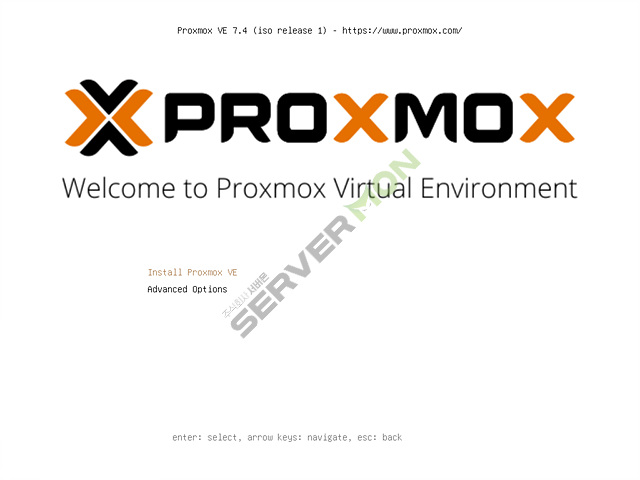
USB로 부팅하면 다음 메뉴가 나타난다
"Install Proxmox VE" 선택하여 설치를 시작한다.
디스크 선택
설치할 디스크를 선택한다.
파일 시스템은 다음 중 선택할 수 있다.
- ext4
- xfs
- ZFS

국가 및 시간 설정
다음 정보를 입력한다.
- Country
- Time Zone
- Keyboard Layout

관리자 계정 설정
root 비밀번호와 이메일 주소를 입력한다.
root password : ********
email : admin@company.com

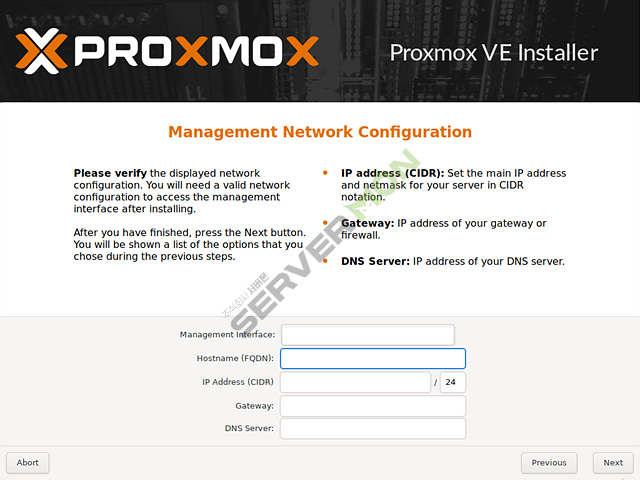
네트워크 설정
관리 인터페이스에 사용할 IP를 설정한다.
예시
Management IP : 192.168.10.10
Gateway : 192.168.10.1
DNS : 192.168.10.2
Hostname : pve01.company.local
설치 완료 후 해당 IP로 접속하게 된다.
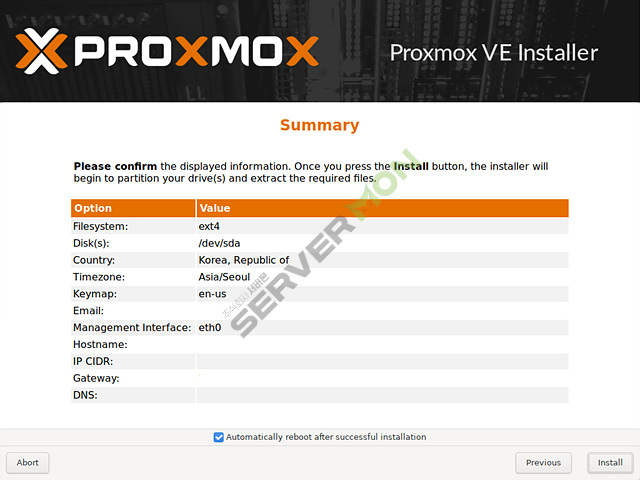
설치 완료
설치가 완료되면 서버를 재부팅한다.
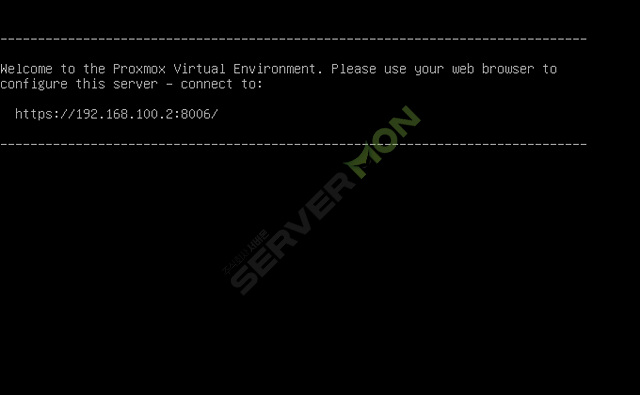
부팅이 완료되면 다음 주소로 접속한다.
https://192.168.10.10:8006
가상머신 배포
실제로 가상머신(VM)을 생성할 차례다. VMware 환경에서 ESXi에 VM을 생성하는 것과 유사하지만,
Proxmox는 KVM 기반 가상화를 사용하기 때문에 일부 설정 항목에서 차이가 있다.
ISO 이미지 업로드
가상머신을 설치하기 위해서는 먼저 운영체제 ISO 파일을 업로드해야 한다.
좌측 메뉴에서 다음 경로로 이동한다.
Datacenter
└─ pve01
└─ local
└─ ISO Images
상단의 Upload 버튼을 클릭하여 설치할 운영체제 ISO 파일을 업로드한다.
Create VM 실행
우측 상단의 Create VM 버튼을 클릭한다.
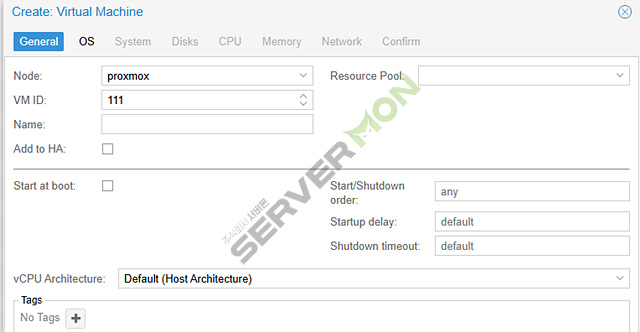
VM 생성 마법사가 시작되며 각 단계별 설정을 진행할 수 있다.
기본설정
시스템의 이름 VM ID 를 변경 합니다.
OS 설정
부팅 ISO 이미지와 게스트의 운영 체제를 선택 합니다.
RockyLinux 10 버전을 선택 하였습니다.

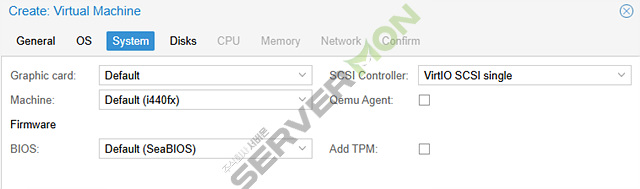
BIOS 및 하드웨어 설정
출력 GPU, SCSI , Legac/UEFI 등 을 선택합니다.
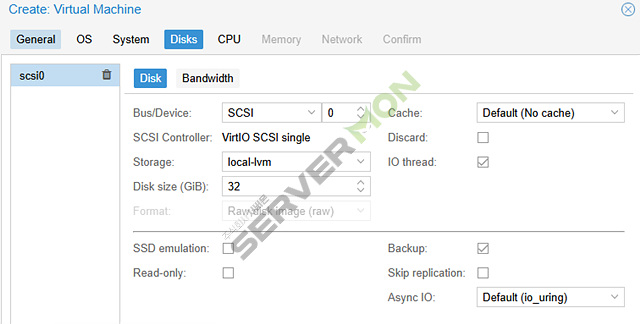
디스크 설정
운영 체제에서 사용할 디스크 용량과 타입을 선택 합니다
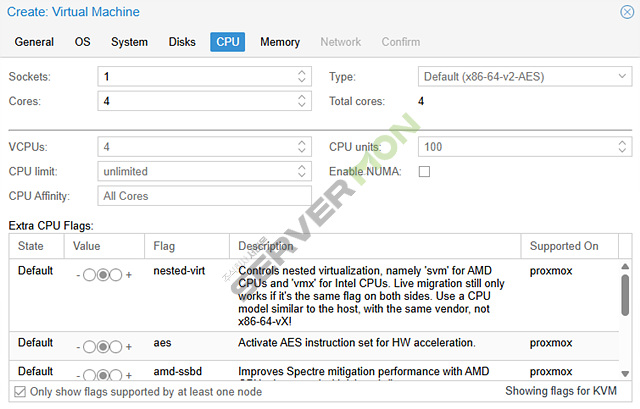
CPU 설정
운영 체제에서 사용할 CPU 코어/소켓/타입 선택 합니다
메모리 설정
운영 체제에서 사용할 메모리 용량을 설정 합니다

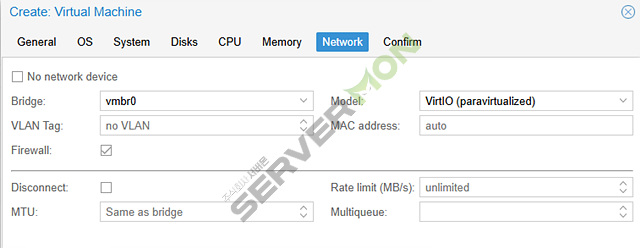
네트워크 설정
운영 체제에서 사용할 네트워크 인터페이스를 선택 합니다
최종 확인
위 과정에서 설정한 정보를 확인합니다
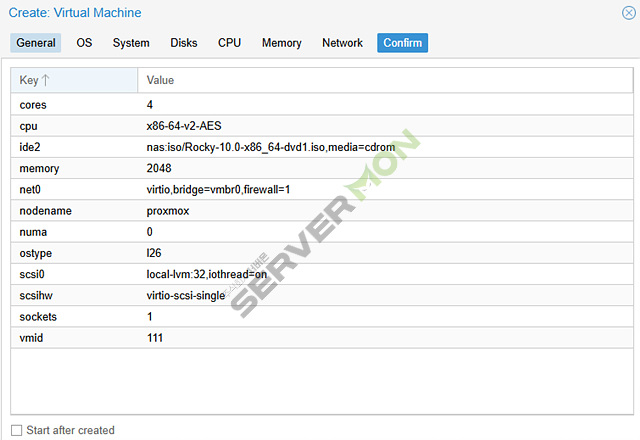
모든 설저을 마치고 VM 을 실행 하였을때 설정한 RockyLinux 10 부팅이 가능합니다.

마치며
Proxmox VE는 단순히 VMware의 대체재로만 볼 수 있는 솔루션이 아니다.
KVM 기반 가상화, LXC 컨테이너, ZFS 파일 시스템, Ceph 분산 스토리지, 클러스터 및 고가용성 기능을 하나의 플랫폼에서 제공하는 완성도 높은 오픈소스 가상화 플랫폼이다.
특히 최근 가상화 플랫폼의 라이선스 비용이 증가하면서 많은 기업들이 비용 절감과 인프라 유연성을 동시에 확보할 수 있는 대안을 찾고 있다. 이러한 상황에서 Proxmox VE는 뛰어난 가성비와 다양한 엔터프라이즈 기능을 제공하며 주목받고 있다.
물론 VMware가 오랜 기간 시장을 선도하며 구축한 생태계와 성숙한 관리 기능, 광범위한 벤더 지원은 여전히 강력한 장점이다.
하지만 중소규모 환경은 물론, Ceph 기반 HCI(Hyper-Converged Infrastructure)나 대규모 클러스터 환경에서도 Proxmox는 충분히 경쟁력 있는 선택지가 될 수 있다.
이번 글에서는 Proxmox VE의 개념부터 VMware와의 차이점, 주요 기능, 설치 과정, 그리고 가상머신 생성 방법까지 전반적인 내용을 살펴보았다. 처음 접하는 관리자라면 다소 생소할 수 있지만, 실제로 사용해보면 직관적인 웹 인터페이스와 간편한 관리 방식 덕분에 빠르게 적응할 수 있다.
가상화 플랫폼을 새롭게 도입하거나 VMware 환경의 대안을 검토하고 있다면, Proxmox VE를 직접 구축해 보고 운영 환경에 적용 가능한지 테스트해보는 것을 추천한다.
생각보다 강력한 기능과 높은 확장성에 놀라게 될 것이다.
1U서버 / 2U서버 / AI서버 / alyac / APC / APC UPS / backup / carepack / centos / chakramax / cuda / DAS / DB / DB서버 / defog / DEFOG랙 / dell5820 / dell5820t / dell7920 / dellpoweredge / dellr240 / dellr340 / dellr350 / dellr450 / dellr540 / dellr630 / dellr640 / dellr740 / dellr750 / dellserver / dellt40 / dellt440 / dellt5820 / dell서버 / DELL서버CPU / DELL서버RAID컨트롤러 / DELL서버SAS하드디스크 / DELL서버가격비교 / DELL서버가격비교견적 / DELL서버견적 / DELL서버구매 / DELL서버디스크교체 / DELL서버메모리 / dell서버서버몬 / DELL서버펌웨어 / DELL서버하드디스크구매 / dell옵션 / dell워크스테이션 / dl20 / dl20gen10 / dl20gen11 / dl360 / dl360gen10 / dl360gen11 / dl380 / dl380g10 / dl380gen10 / dl380gen11 / ECC메모리 / EDFOG랙가격 / embedded / est security / ESTSOFT / FIRMWARE / GPU / gpu서버 / gpu타워형서버 / greenlake / HA솔루션 / HP GPU / hp hdd / hpdl20 / HPDL20Gen10 / hpdl360 / hpdl360gen10 / hpdl380 / hpdl380g10 / HPDL380Gen10 / HPE / HPE GPU / hpe hdd / hpe rok / HPE Service Pack for Proliant / HPE SPP / hpe ssa / hpedl20 / hpedl20gen10 / hpedl360gen10 / hpe서버 / HPE서버CPU / HPE서버RAID컨트롤러 / HPE서버SAS하드디스크 / HPE서버가격비교 / HPE서버가격비교견적 / HPE서버견적 / HPE서버구매 / HPE서버드라이버설치 / HPE서버디스크교체 / HPE서버메모리 / HPE서버비용 / hpe서버소음 / HPE서버펌웨어 / HPE서버하드디스크구매 / hpe옵션 / hpe정품 / hpgen10 / hpml30 / hpserver / hpz2 / hpz4 / hpz4g4 / hpz6g4 / hpz8g4 / hp마이크로서버 / hp서버 / hp서버cto / hp서버pc / HP서버메모리 / hp서버소음 / hp서버컴퓨터 / HP서버파워 / HP서버펌웨어 / HP서버하드디스크 / hp옵션 / hp워크스테이션 / hp정품 / hp프로라이언트 / HYPER BACKUP / ibm서버 / ilo / Intelligent Provisioning / internetdisk / KVM / KVM 기술지원비(비용) / KVM 설치비 / L2스위치 / L3스위치 / LENONO서버SAS하드디스크 / lenovop620 / lenovor650 / LENOVO서버 / LENOVO서버CPU / LENOVO서버RAID컨트롤러 / LENOVO서버가격비교 / LENOVO서버가격비교견적 / LENOVO서버견적 / LENOVO서버구매 / LENOVO서버디스크교체 / LENOVO서버메모리 / LENOVO서버하드디스크구매 / LENOVO펌웨어업데이트 / Linux / ML30 / ml30gen10 / ml30gen11 / ML350GEN10 / ml350gen11 / ML360 / MS CSP / MSSQL / MSSQL 기술지원비(비용) / MSSQL 설치비 / MYSQL / MySQL 기술지원비(비용) / MySQL 설치비 / NAS / NVIDIA / Office 365 / oneview / orange / OS설치 / PA-410 / PA-440 / paloalto / poweredger740 / poweredger750 / precision5820 / QUADRO / r240 / r250 / r340 / r360 / r440 / r550 / r650 / r660 / r740 / r750xs / r760 / r760xs / RAID / redhat / RHEL설치 / RMS랙 / rocky / s100i / securedisk / server / serverpc / smart storage administrator / SPP / sql server / sr250 / sr650 / SYNOLOGY / SYNOLOGY나스 / t150 / t360 / UPS / UPS기술지원 / UPS납품 / UPS설치 / V3 / veeam / vroc / windows server / Windows서버설치 / XEON서버 / z8g4 / 가상서버 / 가성비서버 / 기술지원비(비용) / 나스기술지원 / 나스설치지원 / 네트워크스위치 / 네트워크장비 / 더블테이크 / 데이터베이스 / 델5820 / 델서버 / 델서버비용 / 델서버펌웨어업데이트 / 델옵션 / 델워크스테이션 / 델컴퓨터워크스테이션 / 디포그 / 디포그랙 / 디포그랙가격 / 딥러닝 / 딥러닝pc / 딥러닝서버 / 랙 / 랙(RACK) 기술지원비(비용) / 랙(RACK) 설치비 / 랙납품설치 / 랙설치 / 레노버p620 / 레노버서버 / 레노버워크스테이션 / 레노보서버 / 레노보서버펌웨어 / 레드헷설치 / 레이드 / 레이드구성 / 록키리눅스 / 리눅스 / 리눅스 기술지원비(비용) / 리눅스 설치비 / 리눅스서버 / 리눅스서버설치 / 리눅스서버트러블슈팅 / 리눅스트러블슈팅 / 문서보안 / 문서중앙화 / 미니서버 / 미니서버랙 / 미니서버렉 / 미디어서버 / 방화벽 / 방화벽 기술지원비(비용) / 방화벽 설치비 / 방화벽엔지니어 / 백업 / 백업 기술지원비(비용) / 백업 서버 / 백업서비스 / 백업솔루션 / 보안솔루션 / 보안솔루션구매 / 보안솔루션설치 / 보안툴 / 빔백업 / 샤크라맥스 / 서버 / 서버 기술지원비(비용) / 서 버 랙마운트비용 / 서버 설치비 / 서버 장애조치비용 / 서버CPU / 서버MEMORY / 서버OS설치 / 서버pc / 서버가격 / 서버가속기 / 서버견적 / 서버교체 / 서버구매 / 서버구입 / 서버구축 / 서버기술지원 / 서버납품 / 서버디스크장애처리 / 서버랙 / 서버렉 / 서버렉마운트 / 서버메모리 / 서버 몬 / 서버몬기술지원 / 서버백업 / 서버보안 / 서버부품 / 서버엔지니어 / 서버옵션 / 서버용GPU / 서버용PC / 서버용그래픽카드 / 서버용메모리 / 서버 / 컴퓨터 / 서버용하드디스크 / 서버재고 / 서버컴 / 서버컴퓨터 / 서버트러블슈팅 / 서버판매 / 서버하드 / 서버호스팅 / 스위치 / 스위치 기술지원비(비용) / 스위치 설치비 / 스토리지 / 스토리지 기술지원비(비용) / 스토리지 랙마운트비용 / 스토리지 설치비 / 스토리지 장애조치비용 / 스토리지납품설치 / 스토리지서버 / 시놀로지DS918 / 시놀로지HyperBackup / 시놀로지나스 / 시놀로지나스백업 / 시놀로지하이퍼백업 / 시큐어디스크 / 안랩 / 알약 / 앱서버 / 오피스 365 / 우분투설치 / 워크스테이션 / 워크스테이션pc / 워크스테이션컴퓨터 / 윈도우서버 / 윈도우서버2016 / 윈도우서버2019 / 윈도우서버2022 / 윈도우서버설치 / 윈도우서버컴퓨터 / 윈도우서버트러블슈팅 / 윈도우즈 기술지원비(비용) / 윈도우즈 설치비 / 이스트소프트 / 이스트 시큐리티 / 이중화솔루션 / 이중화솔루션구매 / 이중화솔루션설치 / 인터넷디스크 / 임베디드 / 저가서버 / 저렴한서버 / 정품서버 / 정품서버옵션 / 제온서버 / 젠서버 / 중고서버 / 중고워크스테이션 / 카보나이트 / 카스퍼스키 / 컴퓨터서버 / 케어팩 / 타워서버 / 타워형서버 / 팔로알토 / 페도라설치 / 프로라이언트
'설치 및 기술 자료 > Linux' 카테고리의 다른 글
| [Linux] CrowdSec으로 SSH 공격 실시간 차단 (0) | 2026.06.12 |
|---|---|
| Fail2ban과 커스텀 스크립트로 구현하는 경량 고성능 GeoIP 차단 시스템 (0) | 2026.06.09 |
| [Linux] Oracle Linux(오라클 리눅스) 최신버전(10.1) 설치 방법 (0) | 2026.05.25 |
| [Linux] pgloader 로 끝내는 데이터 마이그레이션 (0) | 2026.05.17 |
| [Linux] Ubuntu 24.04 (우분투) LVM을 이용한 디렉터리 용량 확장 (0) | 2026.04.30 |


댓글